
2.3 Základné nastavenia zariadenia MikroTik
Reset všetkých nastavení a predvolená konfigurácia
Predošlí študenti si nastavili na smerovačoch svoje prihlasovacie údaje a rôzne konfigurácie, preto musíme začať tým, že resetujeme všetky nastavenia (vrátane hesla) pomocou tlačidla RESET, uložené súbory sa však zachovajú. Postup si treba dobre zapamätať, možno ho budeme ešte potrebovať. 🙂
- Zariadenie odpojíme z napájania;
- stlačíme tlačidlo RESET a držíme ho stlačené;
- pripojíme napájanie;
- čakáme, kým nezačne blikať LED s označením USR alebo ACT (cca 5 sekúnd od zapnutia);
- uvoľníme tlačidlo RESET (skôr, ako zostane trvalo svietiť).
Ak tlačidlo RESET uvoľníme skôr, ako začne blikať, konfigurácia sa nezmaže - OS sa spustí cez záložný zavádzač (bootloader). Ak tlačidlo RESET uvoľníme príliš neskoro - až keď prestane blikať, konfigurácia sa tiež nezmaže, navyše sa zariadenie prepne do špeciálneho režimu AP riadeného kontrolérom (režim CAPs).
Keďže základné modely zariadení nemajú konzolový port, úvodnú konfiguráciu vykonávame cez sieť. Po resete má zariadenie prednastavenú „default“ konfiguráciu, ktorú máme opísanú aj na krabici alebo na priloženom letáku. Pozor, táto konfigurácia sa na jednotlivých typoch zariadení líši. Na „malých“ smerovačoch (ako sú tie študentské) býva nastavené:
- port č. 1 je priradený WAN sieti (v domácich podmienkach sieť ISP, v škole sieť učebne), je zapnuté automatické získavanie IP adresy cez DHCP, prístup je blokovaný cez firewall;
- ostatné porty č. 2 až 5 sú premostené (tvoria 4-portový prepínač) a priradené rozhraniu LAN (tam pripojíme náš počítač), je nastavená IP adresa 192.168.88.1/24, zapnutý DHCP server a preklad adresy pre prístup do WAN / internetu.
Uvedenému nastaveniu spravidla zodpovedá aj farebné označenie portov.
Pri prvom pripojení ku konfigurácii zariadenia môžeme prednastavenú konfiguráciu akceptovať - vtedy je smerovač pripravený na prevádzku hneď alebo ju odvolať - vtedy sa celá vymaže. Pre začiatok je vhodné akceptovať úvodnú konfiguráciu - potom môžeme zariadenie konfigurovať cez IP adresu 192.168.88.1. V profesionálnej praxi je však výhodnejšie postaviť si celú konfiguráciu „podľa seba“ z čistého stavu.
Konfigurácia cez WinBox
Konfiguráciu MikroTik zariadení s operačným systémom RouterOS môžeme vykonávať rovnako ako v prípade Cisco zariadení cez príkazy v CLI, no podstatne pohodlnejšie je využiť aplikáciu WinBox.
Nie všetky zariadenia MikroTik majú operačný systém RouterOS, niektoré prepínače sú vybavené jednoduchším OS.
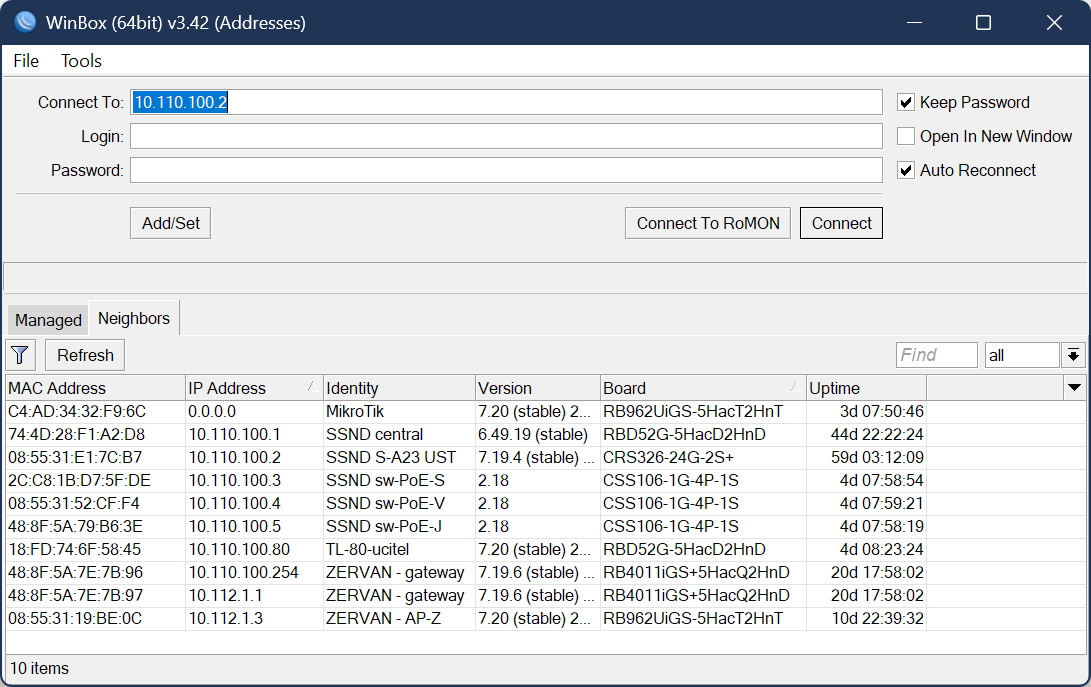
Aplikácia WinBox nám pomôže nájsť naše MikroTik zariadenie - a to aj v prípade, že sme úplne vymazali konfiguráciu, teda zariadenie nemá funkčné sieťové nastavenia a žiadnu IP adresu. V takejto situácii sa môžeme pripojiť jedine cez WinBox pomocou MAC adresy. V aplikácii môžeme vyhľadať susedné MikroTik zariadenia (v tej istej sieti, do ktorej je pripojený počítač). Využíva sa k tomu funkcia Neighbor Discovery, ktorá o každom zariadení zistí nielen adresy (IP i MAC), ale aj názov, model a verziu OS.
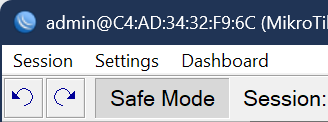 Aplikácia WinBox umožňuje otvoriť viaceré konfiguračné okná súčasne, dokonca je možné rozloženie okien aj uložiť do „session“, čo využijeme neskôr. Pokiaľ vykonávame nastavenia, ktoré môžu narušiť funkčnosť spojenia (alebo si len proste neveríme), môžeme zapnúť Safe Mode (tlačidlom v hornej časti) - v ňom sa zmeny neukladajú trvalo, ale len do bežiacej systému a vrátia sa späť, akonáhle sa preruší spojenie so zariadením (chtiac alebo nechtiac). Konfigurácia sa uloží ukončením Safe Mode.
Aktualizácia OS, zmazanie konfigurácie a vytvorenie účtov
Hneď na úvod je dobré zaktualizovať operačný systém RouterOS na najnovšiu verziu: v ponuke System → Packages tlačidlom Check For Updates, tam zvolíme Channel - pre bežné účely vyhovuje „stable“, pre maximalizáciu stability v dôležitom nasadení je vhodnejší „long term“. Pri prechode na novú verziu (napríklad zo 7.21 na 7.22) je vhodné preštudovať si zoznam zmien. Stlačením tlačidla Download&Install sa začne sťahovanie novej verzie z internetu, následne sa zariadenie reštartuje a začne inštalácia.
Aktualizácia OS je pomerne náročný proces, ktorý môže trvať aj niekoľko minút. Inštalácia prebieha až po reštartovaní zariadenia, teda spojenie s ním nám „zmizne“. Zariadenie počas inštalácie nesmieme odpájať od elektrického napájania! V opačnom prípade už operačný systém nenaštartuje a zariadenie sa stane nefunkčným.
Aktualizovať môžeme aj firmvér / bootloader cez ponuku System → Routerboard.
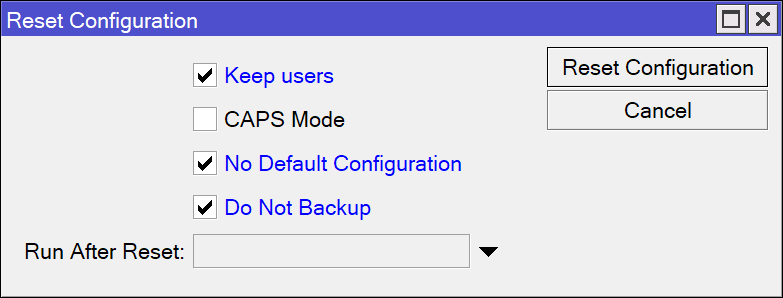
Následne môžeme kompletne zmazať konfiguráciu (System → Reset Configuration) - nemusíme nechať ani úvodnú „default“ konfiguráciu, môžeme ponechať používateľské účty.
Veľmi dôležité je zabezpečenie prístupu ku konfigurácii zariadenia - MikroTik používa používateľské účty (System → Users). Je potrebné vytvoriť si vlastný účet s plným prístupom (alebo aspoň zmeniť heslo pre účet „admin“) a pre účely výučby aj druhý účet „view“ s heslom „view“ a oprávneniami „read“.
Ak sme si vytvorili vlastný účet s plným prístupom, pôvodný účet „admin“ bez hesla je treba samozrejme zmazať!
Základné nastavenia - názov, RoMON a čas
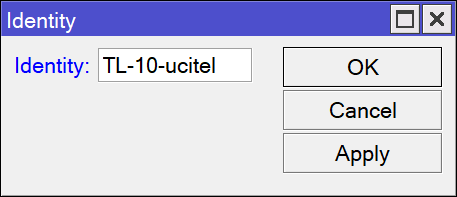 Každému zariadeniu je veľmi vhodné nastaviť názov (System → Identity). Zdá sa to ako zbytočná vec, no v praxi prebieha konfigurácia obvykle na diaľku a pri viacerých otvorených oknách konfigurácie sa veľmi ľahko môže stať, že začneme konfigurovať na nesprávnom zariadení. Názov by mal obsahovať skratku organizácie a označenie samotného zariadenia, napríklad „SSND-switch-A12“.
Aby sme mohli zariadenie konfigurovať aj z inej siete (spoza iného smerovača), musíme mať na ňom funkčné sieťové nastavenia. Pokiaľ však na smerovačoch MikroTik povolíme funkciu RoMON (Tools → RoMON), budú si navzájom preposielať informácie podobné Neighbor Discovery a budeme sa môcť pripojiť aj bez sieťovej konfigurácia, a to aj cez viaceré smerovače.
Posledným zo základných nastavení je nastavenie dátumu a času - to sa vykonáva v ponuke System → Clock: je vhodné nastaviť aj časovú zónu Europe/Bratislava a vypnúť jej automatickú detekciu, pretože nie vždy funguje správne.
Zálohovanie a presun konfigurácie
Zložitá konfigurácia zariadenia môže trvať mnoho hodín. Ak spravíme tak vážnu chybu, že sa nebudeme vedieť k zariadeniu pripojiť alebo konfiguráciu pokazíme tak, že ju už nebudeme vedieť ani opraviť, možno budeme musieť vykonať reset nastavení. Začínať konfiguráciu od začiatku je veľmi nepríjemné, preto môžeme využiť dve cesty, ako vytvoriť zálohu:
Rýchla záloha a obnova konfigurácie
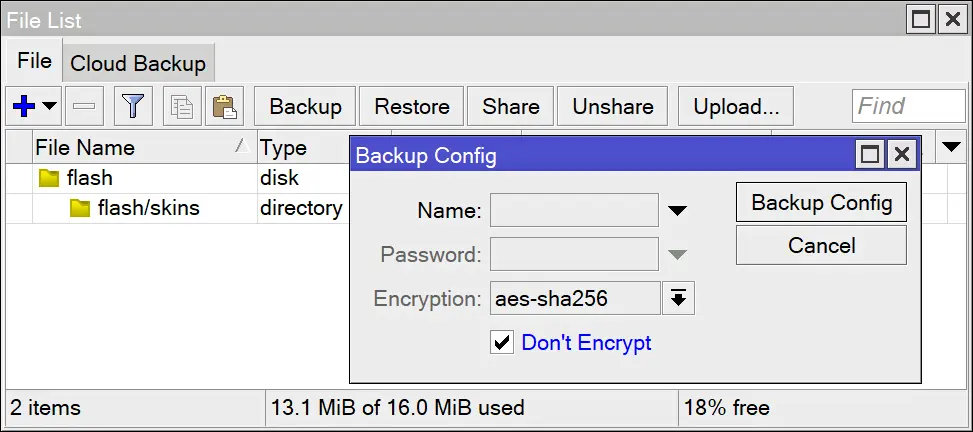 Rýchly spôsob je záloha konfigurácie daného zariadenia do záložného binárneho súboru cez Files → Backup. Pozor, ak explicitne nevypneme šifrovanie zálohy, bude šifrovaná aktuálnym heslom prihláseného používateľa! Pokiaľ sa heslo zariadenia pravidelne mení, zálohu sa nepodarí obnoviť. Niekedy je vhodnejšie zálohu nešifrovať. Zálohu môžeme kedykoľvek obnoviť cez Files → Restore, no len na tom zariadení, kde sme ju vytvorili.
Export konfigurácie
Zdĺhavejší, ale univerzálny spôsob je export konfigurácie do textového súboru cez CLI (môžeme využiť vo WinBox ponuku New Terminal), a to príkazom: export file="{názov súboru}" terse show-sensitive - v uvedenom príkaze samozrejme nepíšeme zložené zátvorky a názov súboru si volíme vlastný.
Obnova z takéhoto súboru je síce zdĺhavejšia (príkazy môžeme kopírovať do CLI), ale môžeme ju vykonať aj na inom zariadení, dokonca aj keď sa jedná o iný model. Tento spôsob ukladania konfigurácie budeme využívať aj pre odovzdávanie svojich riešení zadaných úloh.
Uchovanie zálohy
Záložný súbor, či už binárny alebo textový, si môžeme nahrať do počítača (najjednoduchšie chytením a potiahnutím myšou) alebo ponechať v zariadení. Pozor, niektoré zariadenia ukladajú súbory len do operačnej pamäte, teda po reštarte sa stratia. Tie súbory, ktoré chceme ponechať, musíme nahrať do priečinka „flash“. Pokiaľ to však so zálohou myslíme vážne, musíme počítať aj s možnosťou úplne nefunkčného zariadenia, teda záložný súbor je nutné nahrať na bezpečné miesto mimo zariadenia samotného.