
2.1 Konfigurácia sieťových zariadení
Sieťové zariadenia môžeme konfigurovať viacerými spôsobmi:
- pomocou CLI (Command Line Interface): konzola (sériový kábel), telnet, SSH;
- pomocou GUI (Graphical User Interface): webové rozhranie, špeciálna aplikácia (WinBox / MikroTik Pro).
Bežné „domáce“ (SOHO) zariadenia sa typicky konfigurujú cez webové rozhranie. Do webového prehliadača zadáme adresu zariadenia (typicky router od ISP), prihlasovacie meno a heslo (býva často na nálepke zariadenia) a môžeme vykonávať základné nastavenia, určené pre koncových používateľov. Zariadenia MikroTik umožňujú aj takúto konfiguráciu, no nie je tak flexibilná, ako špeciálna aplikácia.
Pre „profesionálne“ zariadenia je typické konfigurovanie príkazmi v CLI, čo samozrejme odradí bežných používateľov a vyžaduje odborné znalosti. Takúto konfiguráciu vyžadujú Cisco zariadenia, umožňujú aj MikroTik zariadenia a občas aj niektoré SOHO zariadenia, zväčša s lepším open-source systémom (napríklad OpenWrt). Najjednoduchšia CLI konfigurácia sa realizuje pomocou telnet prístupu, ku ktorému sa môžeme pripojiť aj priamo z bežného operačného systému príkazom telnet {cieľ}.
Telnet predstavuje nešifrované spojenie a nemali by sme ho používať, ak to nie je nevyhnutné - prihlasovacie údaje a všetky príkazy putujú po sieti bez akejkoľvek ochrany.
Všetky slušné zariadenia umožňujú prístup cez SSH, čo môžeme zjednodušene nazvať ako „šifrovaný telnet“. Pripojiť sa opäť môžeme aj priamo príkazom ssh {login}@{cieľ} (v súčasnosti už aj z Windows), no oveľa pohodlnejšie je využitie špecializovaného SSH/telnet klienta, napríklad šikovnú aplikáciu PuTTy.
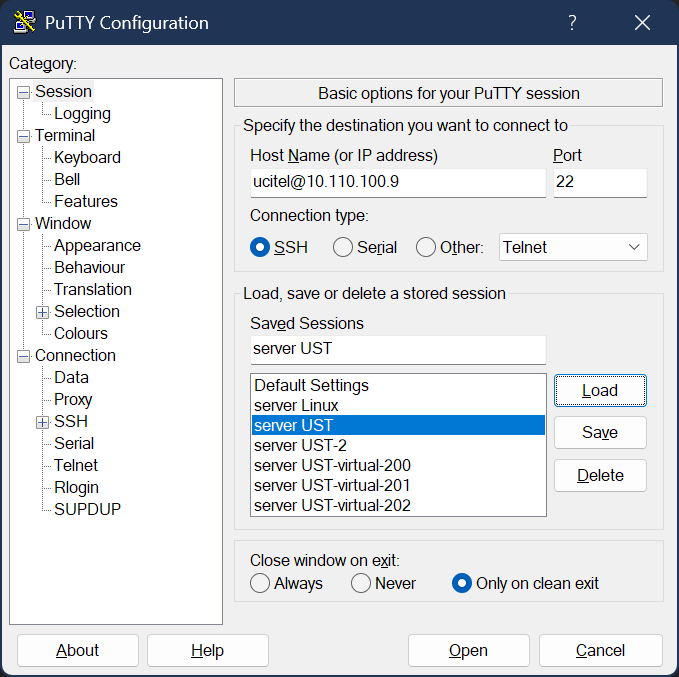
Konfigurácia cez web, telnet i SSH vyžadujú funkčné sieťové rozhranie na konfigurovanom zariadení a aj v počítači, z ktorého konfigurujeme - čiže nemôžeme konfigurovať „prázdne“ zariadenie bez základnej konfigurácie, ako ani zariadenie, na ktorom sme si „odrezali“ sieťový prístup (napríklad zle nastavili firewall a už sa nedostaneme ani my).
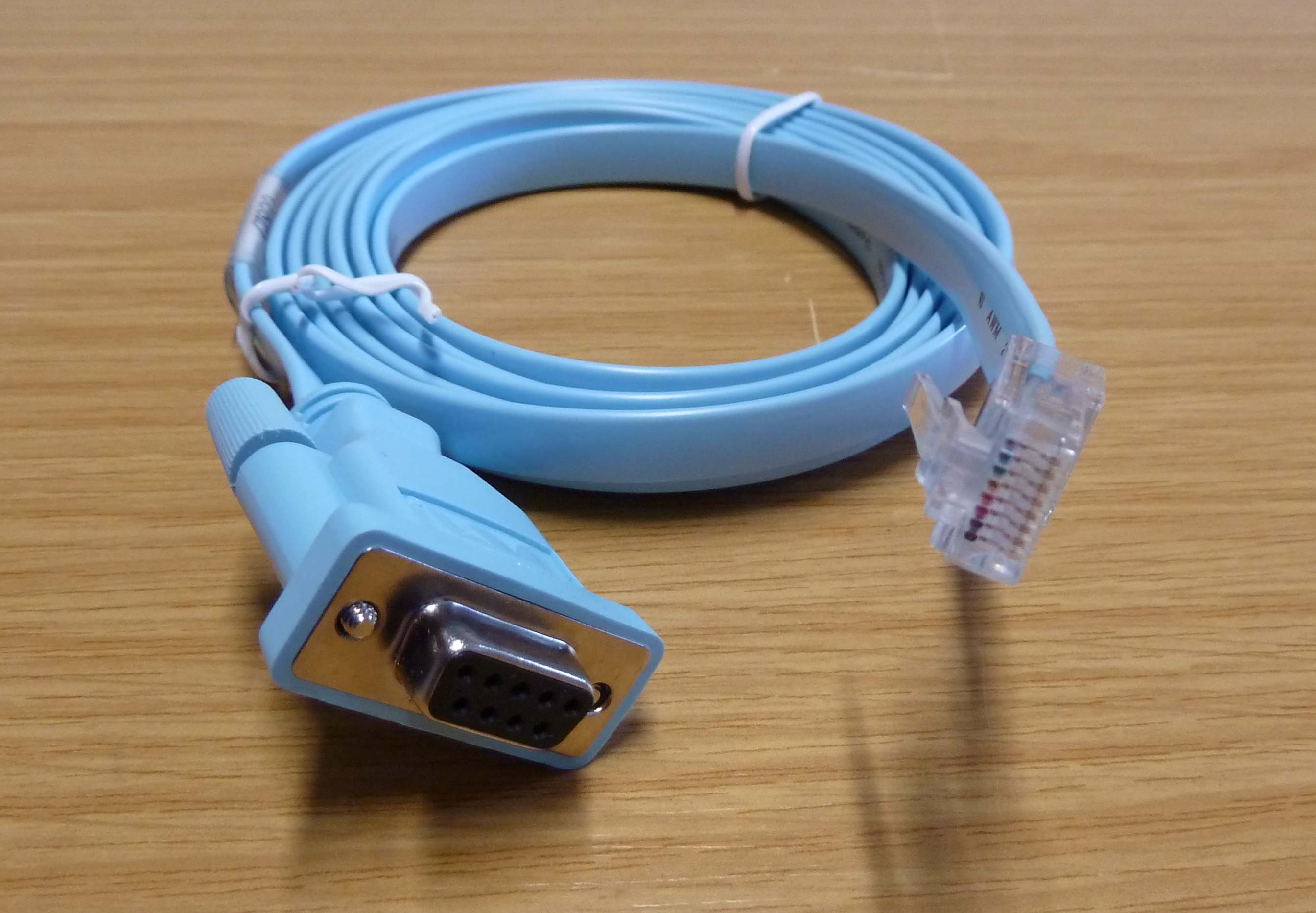 Drahšie „profesionálne“ zariadenia sú pre CLI konfiguráciu vybavené aj špeciálnym konfiguračným portom, označeným ako „konzola“ (console), čo je označenie sériového portu RS232. Na strane zariadenia môže byť klasický RS232 port alebo, čo je dnes častejšie, RJ45 port (rovnaký, ako má ethernet počítačovej siete) s pripojeným sériovým rozhraním. Takýto kábel, ktorý má na jednej strane RS232 a na strane druhej RJ45, sa nazýva „rollover“ - obvykle je plochý a má svetlú modrú farbu pre odlíšenie. V dnešných počítačoch len sotva nájdeme vyvedený sériový port (COM), preto existujú USB adaptéry pre RS232 - sú v podobe kábla, na jednom konci je USB konektor a na druhom konci RS232 (či s klasickým konektorom alebo RJ45). Pre konfiguráciu cez konzolu nie je treba žiadnu sieť, no musíme sa fyzicky pripojiť káblom do zariadenia. Využiť môžeme opäť PuTTy.
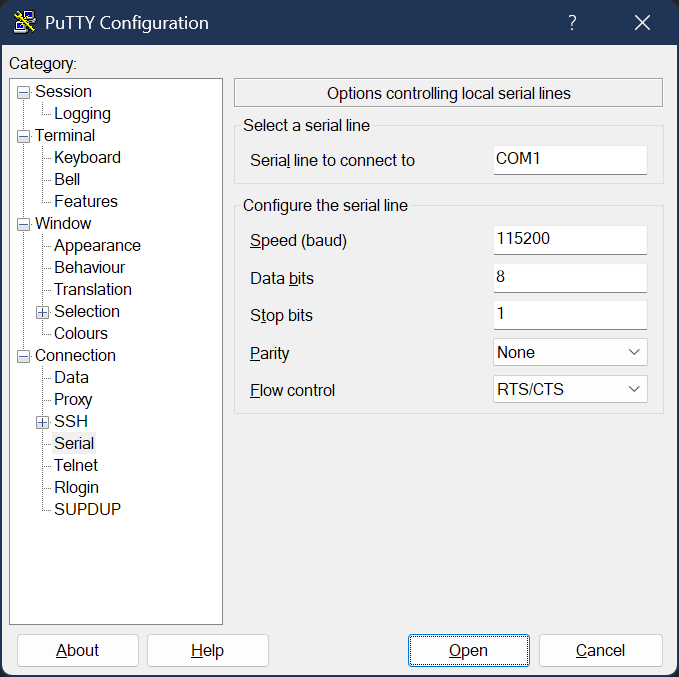 Aby sme sa úspešne spojili, musíme si v aplikácii (v termináli) nastaviť komunikačnú rýchlosť a ostatné parametre sériovej komunikácie. Pokiaľ zvolíme nesprávnu rýchlosť, terminál bude zobrazovať nezmyselné znaky. Pokiaľ vidíme správne texty, ale je ignorovaný vstup (nemôžeme písať príkazy), možno je nesprávne riadenie toku. Zariadenia MikroTik používajú (v predvolenom stave) nasledovné parametre:
- komunikačná rýchlosť: 115200 b/s;
- dátové bity: 8;
- stop bity: 1;
- parita: žiadna;
- riadenie toku: RTS/CTS.
Písanie príkazov CLI umožňuje ľahko kopírovať celé bloky konfigurácie, no ak robíme úpravy existujúcej konfigurácie alebo ju nanovo tvoríme, je to mimoriadne zdĺhavé. Zariadenia MikroTik umožňujú pohodlnú konfiguráciu špeciálnou aplikáciou WinBox (pre Windows, či v emulácii aj pre Linux) alebo mobilnou aplikáciou MikroTik Pro. Tieto aplikácie transformujú naše GUI požiadavky do príkazov zariadenia pre CLI. Tento spôsob konfigurácie budeme uprednostňovať. Navyše je možné konfigurovať zariadenie aj bez funkčnej siete.
Konfiguráciu Cisco zariadení si môžeme nacvičiť aj pomocou simulačného softvéru Cisco Packet Tracer, dostupného cez NetAcad.