
6.4 Konfigurácia Wi-Fi klienta (starší model MikroTik)
Základné nastavenia Wi-Fi rozhrania
Všetky nastavenia týkajúce sa Wi-Fi na starších zariadeniach MikroTik nájdeme vo WinBox sekcii Wireless (a v nej ponuka Wireless). Hovoríme, že tieto zariadenia používajú modul (package) wireless. Bezdrôtové rozhrania nájdeme cez známu ponuku Interfaces → Interface alebo aj cez Wireless → WiFi Interfaces.
Pozor, všetky novšie zariadenia MikroTik (od Wi-Fi 6) používajú modul wifi, ktorý sa konfiguruje trochu inak! Budeme sa tým zaoberať na konci tejto témy.
Vhodné pomenovanie rozhraní
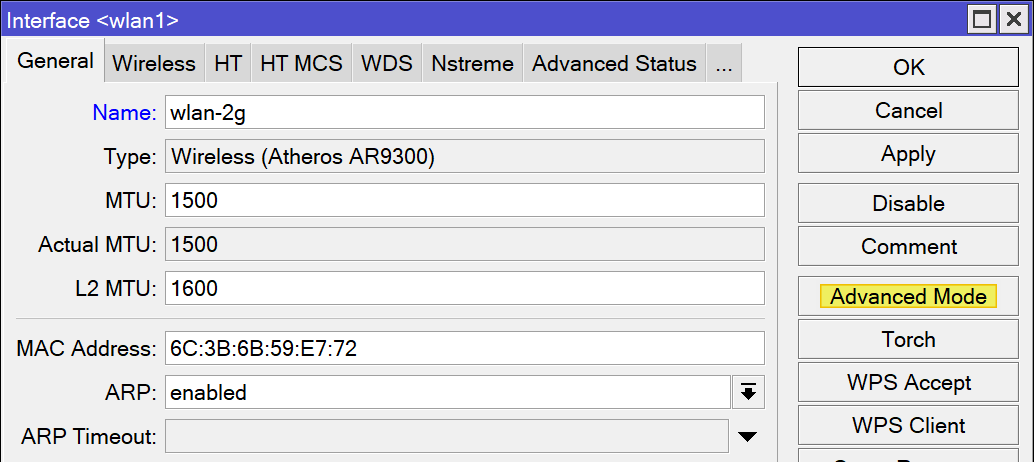
V prípade, že na zariadení máme dve bezdrôtové rozhrania, je vhodné pôvodné označenie wlan1, wlan2 zmeniť tak, aby nedochádzalo k omylom pri konfigurácii. Pokiaľ máme jedno rozhranie pre 2,4 GHz a druhé pre 5 GHz (podporovanú frekvenciu nájdeme na záložke Wireless), vhodné názvy by mohli byť napr. wlan-2G, wlan-5G, či ešte lepšie aj s dodatkom režimu (AP alebo klient / stanica) a siete, napríklad wlan-2G-ap-lan, wlan-5G-klient-SSND.
Dodržanie regionálnych obmedzení
Aby sme ďalej mali k dispozícii všetky možnosti, musíme aktivovať rozšírený režim tlačidlom Advanced Mode.
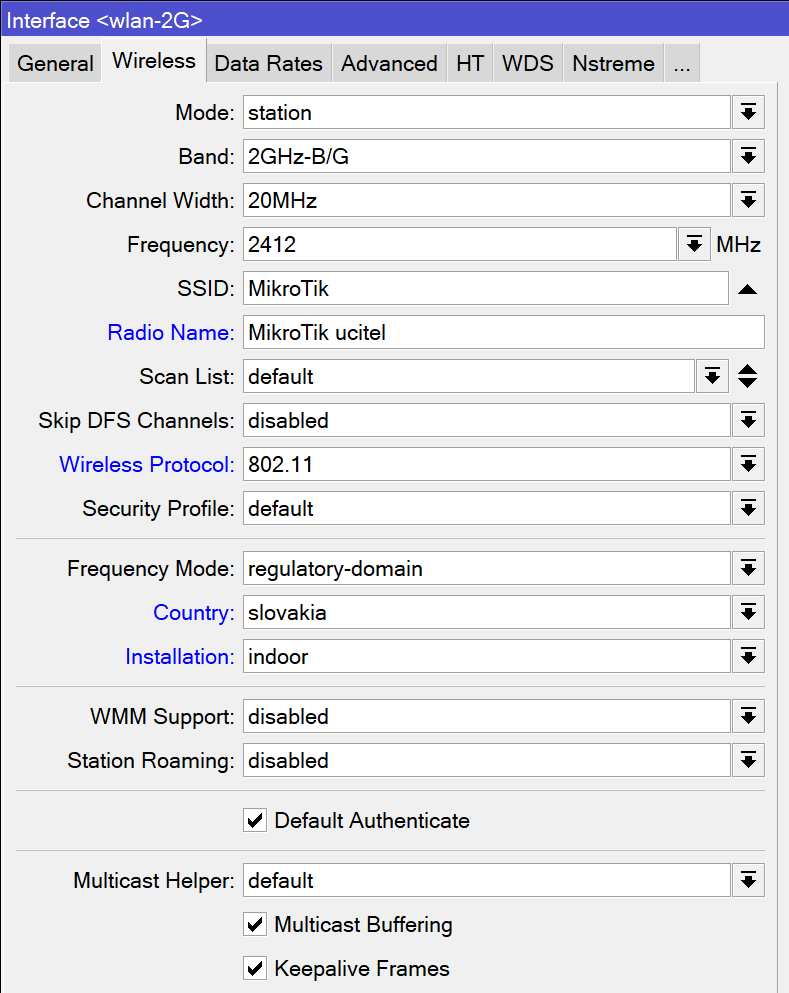 Prvé, čo na bezdrôtovom sieťovom rozhraní nastavíme, je protokol a regionálne obmedzenia. Všetko nájdeme na záložke Wireless. Pokiaľ by sme tieto základné nastavenia nevykonali, možnosti v jednotlivých ponukách by neboli správne, napríklad by sme nemali k dispozícii všetky frekvencie. V položke Wireless Protocol zvolíme len štandardný protokol 802.11, aby sme zabezpečili kompatibilitu so všetkými zariadeniami. Regionálne nastavenia nám zaručia dodržiavanie telekomunikačného zákona danej krajiny, preto ich musíme nastaviť pravdivo:
- Frequency Mode: regulatory-domain;
- Country: slovakia;
- Installation: pravdivo, vo vnútri indoor, vonku outdoor;
- Antenna Gain (dostupné len pri externej anténe): pravdivo uvedieme zisk antény - zariadenia s internou anténou mávajú obvykle 3 dBi, nájdeme na webe mikrotik.com pre konkrétny model zariadenia.
Niečo navyše
Okrem týchto povinných nastavení môžeme bezdrôtové zariadenie pre prehľadnosť aj vhodne pomenovať (Radio Name). Toto meno bude v prípade klienta vidieť iba prístupový bod, ku ktorému sa pripojí.
Zabezpečenie
Bežne sú Wi-Fi siete zabezpečené a v doterajšej konfigurácii nám chýbalo zadanie hesla. V zariadeniach MikroTik je to o niečo zložitejšie:
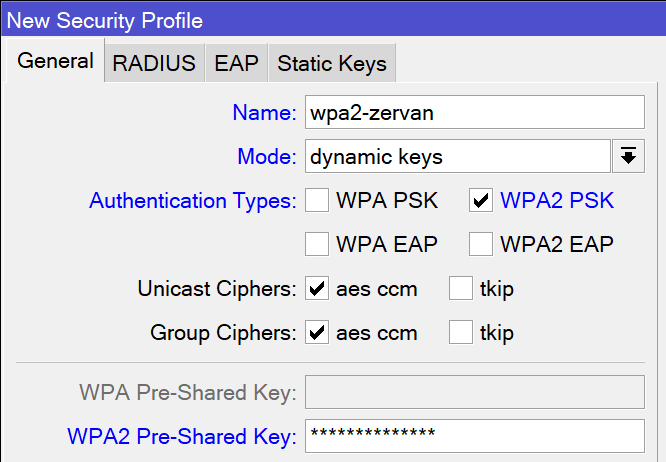 Najskôr si musíme vytvoriť profil zabezpečenia (Wireless → Security Profiles) - nebudeme meniť „default“ profil, ten je bez hesla, ale pridáme si vlastný. Pre každú Wi-Fi sieť môžeme mať vytvorený iný profil, preto ho musíme vhodne pomenovať (Name), napríklad názvom siete, prípadne ho doplniť aj zabezpečením (v dnešnej dobe vyhovuje aspoň WPA2 so šifrovaním AES), napríklad „wpa2-doma“.
- Zapneme režim (Mode) dynamických kľúčov (dynamic keys). Typ autentifikácie (Authentication Types) necháme povolený len jeden: WPA2 PSK a zadáme potrebné heslo (WPA2 Pre-Shared Key).
- Následne tento profil priradíme sieťovému rozhraniu v jeho nastavení Security Profile na záložke Wireless.
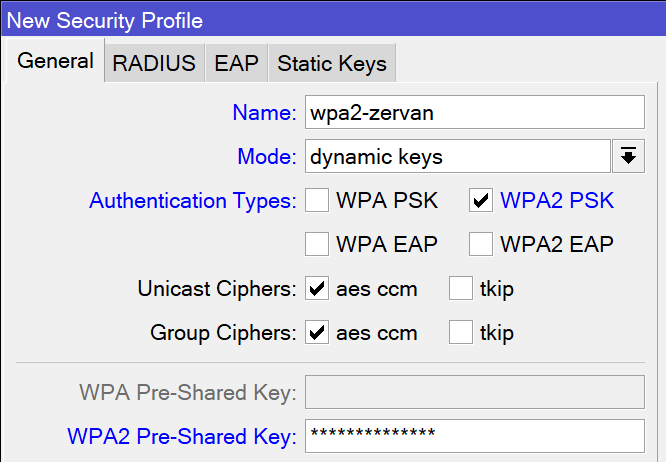
Heslo musí mať aspoň 8 znakov, inak ho MikroTik zariadenie odmietne.
Nastavenia Wi-Fi klienta
Ďalšie nastavenia sú už závislé od toho, čo chceme dosiahnuť. Teraz nastavíme zariadenie tak, aby sa pripojilo do existujúcej nezabezpečenej Wi-Fi siete ako klient / stanica. Môžeme si trochu pomôcť aj skenerom Wi-Fi sietí (tlačidlo Scan...), no to nám reálne pomôže len správne zadať identifikátor siete (názov, SSID). Vyplníme teda všetky hodnoty ručne.
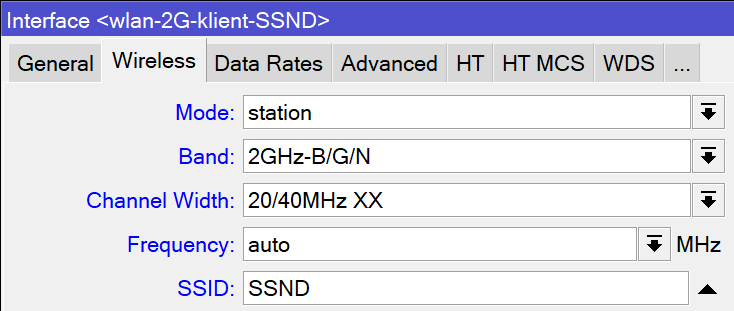
V prvom rade musíme zvoliť správny režim (Mode) - bežný klient 802.11 je station. Klient si vo všeobecnosti nemá ako určovať podmienky, ale musí sa prispôsobiť prístupovému bodu, preto budeme voliť čo najflexibilnejšie možnosti pre protokoly, frekvenciu i šírku frekvenčného pásma:
 |
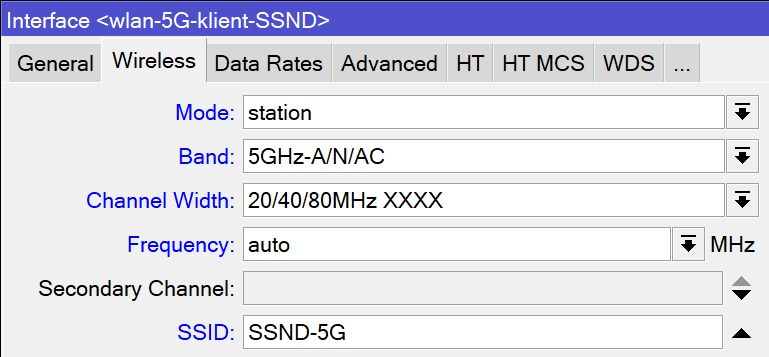 |
- Mode: station (štandardný klient 802.11);
- Band: zvolíme tú možnosť, kde je čo najviac protokolov:
- na 2,4 GHz je to 2GHz-B/G/N,
- na 5 GHz zase 5GHz-A/N/AC;
- Channel Width: zvolíme tú možnosť, ktorá pripúšťa všetky možnosti (najviac hodnôt a písmená X):
- na 2,4 GHz je to 20/40MHz XX,
- na 5 GHz zase napríklad 20/40/80/160MHz XXXXXXXX;
- Frequency: auto;
- SSID: „názov“ Wi-Fi siete.
Následne môžeme nastavenia potvrdiť a sieťové rozhranie zapnúť.
Prepojenie s LAN
Takto nakonfigurované bezdrôtové sieťové rozhranie je po pripojení funkčné, no treba si uvedomiť dva fakty:
- je to rovnaká situácia, ako keď zapojíme kábel do ethernet portu - linkové spojenie (L2) máme, ale sieťové (L3) nie - chýba IP adresa;
- bezdrôtové sieťové rozhranie je samostatné, teda nemá nič spoločné s ethernet portami.
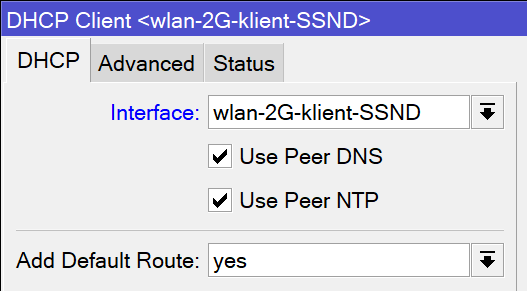
Prvý problém dokážeme vyriešiť jednoducho - nastavením IP adresy (či manuálne alebo z DHCP). Tým prístup do siete (internetu) naše zariadenie získa, no druhý fakt zostáva platný a pokiaľ pripojíme počítač káblom, nebude prepojený do žiadnej siete.
Obvykle to však chceme, v princípe sú dve možnosti:
- Vytvoríme smerovač, ktorý bude mať LAN rozhranie na ethernet portoch a WAN rozhranie na Wi-Fi. Toto sa naučíme až v ďalšom bloku. V tomto prípade by sme IP adresu priraďovali priamo na Wi-Fi rozhranie.
- Premostíme ethernet porty s Wi-Fi do jediného rozhrania. Toto štandard 802.11 nepozná, no MikroTik zariadenia to proprietárne umožňujú, a teda to môžeme skúsiť. Adresa bude musieť byť tiež na premostení a nie na Wi-Fi rozhraní.
Premostenie ethernet portov s Wi-Fi klientom
MikroTik zariadenie, ktoré je Wi-Fi klientom v zmysle štandardu 802.11, má na bezdrôtovom sieťovom rozhraní zvolený režim station. Toto rozhranie oficiálne nie je možné pridať do žiadneho mostu (bridge) - WinBox to síce umožní, no premostenie nebude fungovať. Teda pokiaľ chceme zotrvať v tomto režime, musíme (napríklad pre účel DHCP klienta) používať priamo bezdrôtové sieťové rozhranie a nedávať ho do bridge. Toto pre účel smerovania vyhovuje.
Jedine v prípade, že bezdrôtový prístupový bod (AP) je tiež zariadením MikroTik so starým modulom wireless, môžeme ísť nad rámec štandardu a premostenie vykonať, no musíme zvoliť režim station bridge. V tejto situácii môžeme vytvoriť akýsi „prepínač pripojený cez Wi-Fi“, pokiaľ premostíme všetky ethernet porty s bezdrôtovým rozhraním, prípadne jednoduchý „bezdrôtový most“ pre point-to-point spojenie dvoch zariadení cez Wi-Fi.
Pokiaľ však používame prístupový bod iného výrobcu (v štandarde 802.11), nebude to fungovať, no môžeme skúsiť použiť režim station pseudobridge.
Fungovanie režimu pseudobridge nie je ideálne (musí prekladať MAC adresy a nie všetky sieťové protokoly a aplikácie budú fungovať) a neodporúča sa používať - berme ho len ako núdzovú dočasnú možnosť.